Direkt zur Testsieger-Klasse?
Zu den Top-ModellenEin moderner Laptop hat zwei, drei, vielleicht vier Anschlüsse. Du willst aber zwei Monitore, eine Webcam, eine externe Festplatte, Ethernet, eine Maus und Ladekabel anschließen — und das alles soll funktionieren, ohne dass dein Schreibtisch aussieht wie ein Kabelsalat aus den 90ern. Genau hier kommt eine USB-C Docking Station ins Spiel.
Eine gute Dockingstation verwandelt einen USB-C-Port in 8 bis 15 Anschlüsse. Monitor per HDMI, Internet per Ethernet, Peripherie per USB-A, Strom über Power Delivery — alles über ein einziges Kabel zu deinem Laptop. Du kommst nach Hause, steckst ein Kabel ein, und dein kompletter Arbeitsplatz steht bereit. Klingt nach einem kleinen Upgrade, ist aber eines der mächtigsten Home-Office-Tools überhaupt.
Wir haben die besten USB-C Docking Stations 2026 getestet: vom kompakten Reise-Hub für 40 Euro bis zur Thunderbolt 4 Workstation für 400 Euro. Alle mit 4K-Unterstützung, alle mit Power Delivery, alle für moderne MacBooks und Windows-Laptops optimiert.
Unsere Empfehlung: Die CalDigit TS4 ist das Benchmark-Modell für professionelle Setups. 18 Anschlüsse, 98W Power Delivery, 40 Gbit/s Thunderbolt 4. Wer weniger braucht, greift zum Anker PowerExpand Elite oder Ugreen Revodok.
Vergleichstabelle: Die besten USB-C Docking Stations 2026
| Modell | Standard | Anschlüsse | Power Delivery | 4K-Monitore | Ethernet | Preis ca. | Bewertung |
|---|---|---|---|---|---|---|---|
| CalDigit TS4 | Thunderbolt 4 | 18 | 98W | 2x 4K@60Hz | 2.5 GbE | 360-400 EUR | 9.4/10 |
| Anker PowerExpand Elite | Thunderbolt 4 | 13 | 85W | 2x 4K@60Hz | Gigabit | 240-280 EUR | 9.0/10 |
| Ugreen Revodok 1061 | USB-C 3.2 | 11 | 100W | 1x 4K@60Hz | Gigabit | 60-80 EUR | 8.7/10 |
| Dell WD19S | USB-C 3.2 | 8 | 90W | 2x 4K@30Hz | Gigabit | 120-150 EUR | 8.5/10 |
| Belkin Thunderbolt 4 Dock Pro | Thunderbolt 4 | 12 | 90W | 2x 4K@60Hz | 2.5 GbE | 330-370 EUR | 8.9/10 |
| Baseus 17-in-1 | USB-C 3.2 | 17 | 100W | 2x 4K@30Hz | Gigabit | 45-55 EUR | 8.2/10 |
Warum eine USB-C Docking Station?
Moderne Laptops sind dünn, leicht und haben immer weniger Anschlüsse. Ein MacBook Pro hat vier Thunderbolt-Ports — das war's. Ein Windows-Ultrabook hat vielleicht zwei USB-C, einen USB-A und einen HDMI-Ausgang. Für unterwegs ist das perfekt, für einen festen Arbeitsplatz zu wenig.
One-Cable-Setup: Das ist der Hauptgrund für eine Dockingstation. Du kommst nach Hause, steckst ein Kabel in den Laptop — und alles funktioniert. Monitor geht an, Ethernet verbindet sich, der Laptop lädt, Maus und Tastatur sind da. Keine fünf Kabel einstöpseln, kein „Was war nochmal wo?"
Mehr Anschlüsse: Eine durchschnittliche Dockingstation hat 8 bis 15 Ports. 4K-HDMI, USB-A für Peripherie, USB-C für moderne Geräte, SD-Kartenschlitz, Ethernet für stabiles Internet, Audio-Buchse. Du hast plötzlich mehr Anschlüsse als am Desktop-PC deiner Eltern.
Power Delivery: Die Dockingstation lädt deinen Laptop über dasselbe Kabel, das auch die Daten überträgt. 65W, 85W, 100W — je nach Modell. Du kannst das originale Netzteil in der Tasche lassen und trotzdem den ganzen Tag arbeiten.
4K-Unterstützung: Gute Dockingstationen treiben einen oder zwei 4K-Monitore mit 60Hz an. Mit richtiger Beleuchtung und einem ergonomischen Setup wird aus dem kleinen Laptop eine vollwertige Workstation.
USB-C vs. Thunderbolt 4 — der wichtige Unterschied
Nicht jede „USB-C Docking Station" ist gleich. Es gibt zwei Standards, die völlig unterschiedliche Möglichkeiten bieten:
USB-C (USB 3.2 Gen 2)
Bandbreite: 10 Gbit/s. Das reicht für einen 4K-Monitor bei 60Hz, mehrere USB-Geräte und Ethernet. Power Delivery bis 100W ist möglich. Der Standard ist weit verbreitet und funktioniert mit fast jedem modernen Laptop. Preise: 40 bis 150 Euro.
Limits: Zwei 4K-Monitore bei 60Hz sind schwierig. Display Stream Compression (DSC) kann helfen, führt aber zu minimalen Qualitätsverlusten. Für die meisten Home-Office-Nutzer aber völlig ausreichend.
Thunderbolt 4
Bandbreite: 40 Gbit/s. Das ist viermal so viel wie USB-C. Zwei 4K-Monitore bei 60Hz? Kein Problem. Externe GPU? Geht. 4K-Video-Schnitt über externen Speicher? Problemlos. Preise: 250 bis 450 Euro.
Limits: Teurer und nur mit Thunderbolt-fähigen Laptops kompatibel. Die meisten MacBooks seit 2020 haben Thunderbolt 4, bei Windows-Laptops ist es noch nicht Standard.
Welcher Standard für wen?
| Budget bis 100 EUR: | USB-C Hub — reicht für einen Monitor und normale Peripherie |
| Standard Setup: | USB-C Dock (100-200 EUR) — ein 4K-Monitor, alle wichtigen Anschlüsse |
| Profi-Setup: | Thunderbolt 4 Dock (250-400 EUR) — zwei 4K-Monitore, maximale Performance |
| MacBook-Nutzer: | Thunderbolt 4 — nutzt die volle Laptop-Power aus |
Worauf beim Kauf achten?
Power Delivery (PD) — die richtige Wattzahl
Die Dockingstation sollte deinen Laptop zuverlässig laden können. Zu wenig Watt bedeuten: Der Akku entlädt sich langsam, auch wenn du arbeitest.
| MacBook Air M3: | 70W (Dock mit 85W empfohlen) |
| MacBook Pro 14" M3: | 96W (Dock mit 100W empfohlen) |
| MacBook Pro 16" M3: | 140W (Dock reicht nicht — Netzteil zusätzlich nötig) |
| Windows Ultrabook: | 65-85W (Dock mit 90W empfohlen) |
| Gaming-Laptop: | 120W+ (Dock reicht meist nicht aus) |
Faustregel: Die Dockingstation sollte 10-20W mehr liefern, als dein Laptop maximal zieht. Das gibt Spielraum für angeschlossene USB-Geräte, die ebenfalls Strom brauchen.
Monitor-Unterstützung
Hier wird es technisch, aber wichtig: Nicht jede Dockingstation kann zwei 4K-Monitore gleichzeitig bei 60Hz betreiben.
Für einen 4K-Monitor: Jede moderne USB-C Dockingstation schafft 4K bei 60Hz über HDMI 2.0 oder DisplayPort 1.4.
Für zwei 4K-Monitore: Du brauchst Thunderbolt 4 oder eine USB-C Dockingstation mit Display Stream Compression (DSC). Ohne DSC laufen zwei 4K-Monitore nur mit 30Hz — das ist für Büroarbeit ok, für Video-Editing oder Gaming zu langsam.
Anschluss-Ausstattung
Überlege vorher, was du wirklich brauchst. Eine Dockingstation mit 17 Anschlüssen ist beeindruckend, aber wenn du nur 8 davon nutzt, zahlst du für nichts.
Must-have für die meisten: HDMI, 3-4x USB-A, USB-C, Ethernet, Audio-Buchse, SD-Kartenschlitz.
Nice-to-have: DisplayPort, zusätzliche USB-C-Ports, microSD, VGA (für alte Beamer).
Nische: eSATA, serielle Anschlüsse, mehrere Audio-Ausgänge.
Formfaktor: Horizontal vs. Vertikal
Horizontale Docks legen sich flach auf den Schreibtisch. Platzsparend, aber alle Kabel gehen zur Seite weg. Vertikale Docks stehen aufrecht — nehmen weniger Grundfläche ein, aber sind höher. Geschmackssache und abhängig vom Schreibtisch-Setup.
Unsere Top-Empfehlungen im Detail

Premium-Klasse: CalDigit TS4
CalDigit TS4 Thunderbolt 4 Dock
| Standard: | Thunderbolt 4 (40 Gbit/s) |
| Anschlüsse: | 18 (4x USB-A, 4x USB-C, 2x Thunderbolt 4) |
| Video: | 2x DisplayPort, 1x HDMI 2.1 |
| Monitor-Support: | 2x 4K@60Hz oder 1x 8K@30Hz |
| Power Delivery: | 98W |
| Ethernet: | 2.5 Gigabit |
| Audio: | 3.5mm In/Out, optisch |
| Speicher: | SD + microSD UHS-II |
| Maße: | 227 x 120 x 30 mm |
| Garantie: | 2 Jahre |
Vorteile
- 18 Anschlüsse — mehr als die meisten Desktop-PCs
- 2.5 Gigabit Ethernet für ultraschnelles Internet
- 98W Power Delivery reicht für MacBook Pro 14" M3
- Zwei 4K-Monitore bei 60Hz problemlos
- Premium-Verarbeitung aus Aluminium
- Vertikaler Stand für weniger Platzbedarf
- HDMI 2.1 für 4K@120Hz Gaming
Nachteile
- Preis — kostet so viel wie ein guter Monitor
- Nur für Thunderbolt-4-Laptops (MacBook, High-End-Windows)
- Wird bei Volllast relativ warm
- Netzteil groß und schwer
Die CalDigit TS4 ist das Non-Plus-Ultra für professionelle Home-Office-Setups. 18 Anschlüsse klingen übertrieben, bis du merkst, dass du 15 davon tatsächlich nutzt: zwei Monitore über DisplayPort, Ethernet für stabiles Internet, vier USB-A-Geräte (Maus, Tastatur, Festplatte, Drucker), SD-Karte aus der Kamera, Audio-Interface, Smartphone per USB-C... plötzlich ist alles belegt.
Das 2.5-Gigabit-Ethernet ist ein Alleinstellungsmerkmal. Wenn du einen entsprechenden Router hast, erreichst du Datenraten, die selbst USB 3.0 übertreffen. Für große Dateiuploads oder Cloud-Backups ein spürbarer Vorteil.
Die 98W Power Delivery reichen für MacBook Pro 14" und die meisten Windows-Ultrabooks. Nur das MacBook Pro 16" mit M3 Pro/Max braucht mehr — dafür musst du das Original-Netzteil parallel verwenden.
Wer ein Thunderbolt-4-Setup aufbaut und Budget für Premium-Hardware hat, macht mit der CalDigit TS4 nichts falsch. Sie wird Jahre halten und mit mehreren Laptop-Generationen kompatibel bleiben.
Bei Amazon ansehen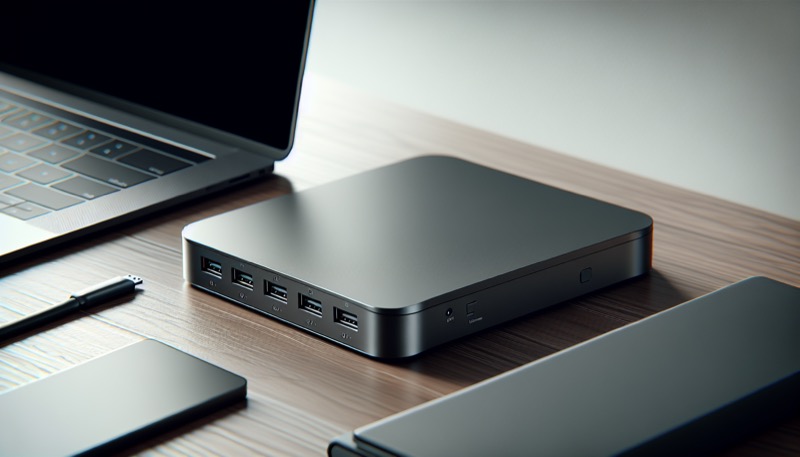
Preis-Leistung: Anker PowerExpand Elite
Anker PowerExpand Elite 13-in-1
| Standard: | Thunderbolt 4 (40 Gbit/s) |
| Anschlüsse: | 13 (3x USB-A, 2x USB-C, 2x Thunderbolt 4) |
| Video: | 2x HDMI 2.0 |
| Monitor-Support: | 2x 4K@60Hz |
| Power Delivery: | 85W |
| Ethernet: | Gigabit |
| Audio: | 3.5mm Ausgang |
| Speicher: | SD + microSD |
| Maße: | 200 x 90 x 25 mm |
| Garantie: | 18 Monate + Registration |
Vorteile
- Anker-Qualität: über 8.000 Bewertungen, 4.4 Sterne
- 85W reichen für MacBook Air und MacBook Pro 14" (M3 Base)
- Zwei HDMI-Ausgänge — praktischer als DisplayPort
- Kompakter als CalDigit, aber vollwertig
- Thunderbolt 4 mit vollem Funktionsumfang
- Günstiger als andere Premium-Docks
Nachteile
- 85W reichen nicht für alle MacBook Pro Varianten
- Nur Gigabit-Ethernet (nicht 2.5G)
- Weniger USB-A-Ports als CalDigit
- Kein optischer Audio-Ausgang
Die Anker PowerExpand Elite ist das, was die meisten MacBook-Nutzer wollen: eine vollwertige Thunderbolt 4 Dockingstation ohne Overkill-Features. 13 Anschlüsse reichen für 95% aller Home-Office-Setups, die 85W Power Delivery funktionieren mit MacBook Air und dem 14" Pro (M3 Base), und HDMI ist praktischer als DisplayPort, weil die meisten Monitore HDMI haben.
Anker hat sich in den letzten Jahren einen soliden Ruf erarbeitet. Die Dockingstation funktioniert out-of-the-box mit macOS und Windows, die Verarbeitung ist gut, und der Support reagiert schnell bei Problemen.
Einziges Manko: Die 85W reichen nicht für MacBook Pro 14" M3 Pro/Max oder das 16" Modell. Wenn du so einen Laptop hast, bleibt die CalDigit oder ein zusätzliches Netzteil.
Bei Amazon ansehen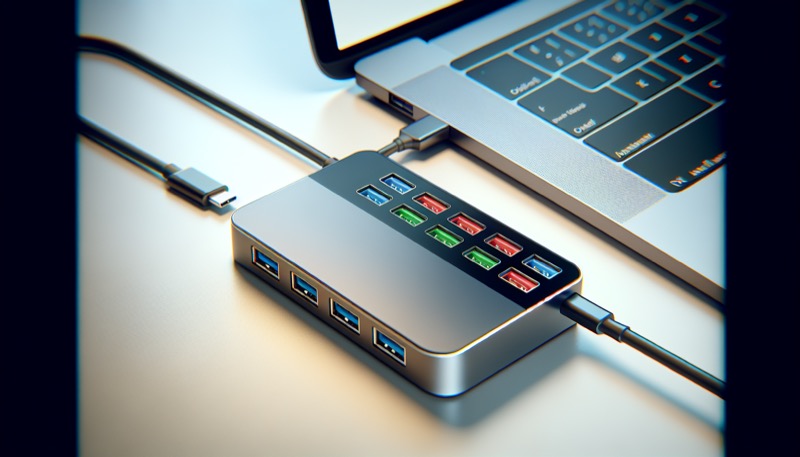
Mittelklasse: Ugreen Revodok 1061
Ugreen Revodok 1061 USB-C Hub
| Standard: | USB-C 3.2 Gen 2 (10 Gbit/s) |
| Anschlüsse: | 11 (3x USB-A, 2x USB-C, 1x HDMI) |
| Video: | 1x HDMI 2.0 4K@60Hz |
| Monitor-Support: | 1x 4K@60Hz |
| Power Delivery: | 100W |
| Ethernet: | Gigabit |
| Audio: | 3.5mm Ausgang |
| Speicher: | SD + microSD + TF |
| Maße: | 135 x 55 x 15 mm |
| Garantie: | 12 Monate |
Vorteile
- 100W Power Delivery — reicht für alle gängigen Laptops
- Sehr kompakt und leicht — ideal für mobile Nutzung
- Über 12.000 Amazon-Bewertungen, 4.3 Sterne
- Funktioniert mit allen USB-C-Laptops (auch ohne Thunderbolt)
- Gute Verarbeitungsqualität für den Preis
- Alle wichtigen Anschlüsse dabei
Nachteile
- Nur ein Monitor unterstützt
- USB-C Standard — langsamere Datenübertragung als Thunderbolt
- Wird bei 100W-Laden relativ warm
- Aluminium-Oberfläche zeigt Fingerabdrücke
Der Ugreen Revodok 1061 ist der Bestseller in der USB-C-Hub-Kategorie — und das zu Recht. Er macht das wichtigste richtig: 100W Power Delivery für alle gängigen Laptops, 4K@60Hz über HDMI, Gigabit-Ethernet und alle wichtigen Anschlüsse in einem kompakten Gehäuse.
Was ihn von billigen USB-C-Hubs unterscheidet: die solide Verarbeitung und die 100W Stromversorgung. Viele günstige Hubs schaffen nur 60W und reichen damit nicht für MacBook Pro oder leistungsstarke Windows-Laptops.
Der große Nachteil: Du kannst nur einen Monitor anschließen. Für Single-Monitor-Setups ist das egal, aber wer später auf Dual-Monitor upgraden will, stößt an Grenzen. Dann ist ein Thunderbolt-Dock die bessere Langzeit-Investition.
Bei Amazon ansehen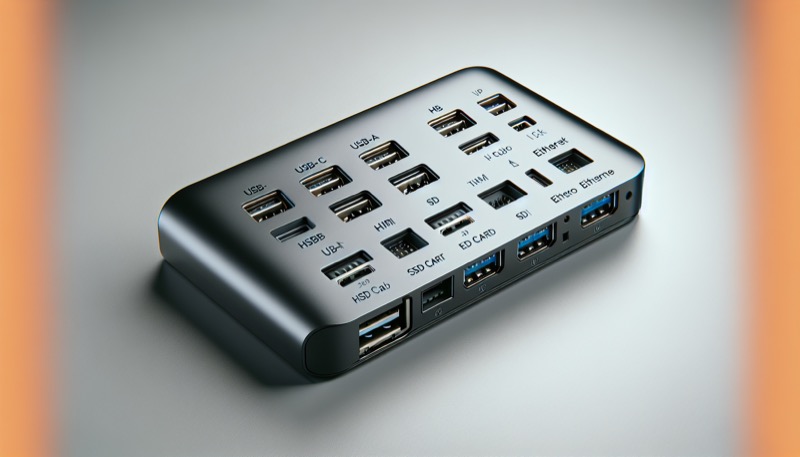
Budget-Tipp: Baseus 17-in-1
Baseus 17-in-1 USB-C Hub
| Standard: | USB-C 3.2 Gen 2 (10 Gbit/s) |
| Anschlüsse: | 17 (4x USB-A, 2x USB-C, 2x HDMI, VGA) |
| Video: | 2x HDMI 1.4 + VGA |
| Monitor-Support: | 2x 4K@30Hz oder 1x 4K@60Hz |
| Power Delivery: | 100W |
| Ethernet: | Gigabit |
| Audio: | 3.5mm + Mikrofon getrennt |
| Speicher: | SD + microSD + TF + M.2 SSD-Slot |
| Maße: | 160 x 85 x 18 mm |
| Garantie: | 12 Monate |
Vorteile
- 17 Anschlüsse für unter 60 Euro — unschlagbares Preis-Leistungs-Verhältnis
- 100W Power Delivery
- Zwei HDMI-Ausgänge + VGA für alte Beamer
- M.2 SSD-Slot für zusätzlichen Speicher
- Getrennte Audio- und Mikrofoneingänge
- Kompakt trotz vieler Anschlüsse
Nachteile
- Zwei Monitore nur bei 30Hz (für Office ok, für Gaming zu langsam)
- Verarbeitung einfacher als Premium-Modelle
- Wird bei Volllast warm
- M.2-Slot nur für SATA-SSDs, nicht NVMe
17 Anschlüsse für unter 60 Euro — das klingt zu gut, um wahr zu sein. Tatsächlich macht der Baseus Hub vieles richtig: Die 100W Power Delivery funktionieren mit allen gängigen Laptops, die zwei HDMI-Ausgänge ermöglichen Dual-Monitor-Setups, und der M.2 SSD-Slot ist ein einzigartiges Feature in dieser Preisklasse.
Der Haken: Die zwei Monitore laufen über USB-C nur mit 30Hz. Das reicht für Büroarbeit, E-Mail und Web-Browsing vollkommen aus. Für Gaming, Video-Schnitt oder Bildbearbeitung sind 60Hz aber deutlich angenehmer.
Als Einstieg in die Dockingstation-Welt oder für Budget-bewusste Nutzer ist der Baseus Hub eine gute Wahl. Wer später auf 4K@60Hz für beide Monitore upgraden will, muss aber in Thunderbolt investieren.
Bei Amazon ansehenHäufige Probleme und Lösungen
Monitor wird nicht erkannt
Problem: Du schließt den Monitor an die Dockingstation an, aber er bleibt schwarz.
Lösung: Prüfe die maximale Auflösung. Viele USB-C Hubs schaffen nur 4K@30Hz, obwohl der Monitor 4K@60Hz unterstützt. Reduziere in den Systemeinstellungen die Bildwiederholrate auf 30Hz oder wechsle auf eine Thunderbolt-Dockingstation.
Laptop lädt nicht oder zu langsam
Problem: Der Laptop-Akku entlädt sich, obwohl die Dockingstation angeschlossen ist.
Lösung: Die Power Delivery der Dockingstation reicht nicht aus. MacBook Pro 16" brauchen bis zu 140W, die meisten Docks liefern nur 100W. Verwende das Original-Netzteil parallel oder upgrade auf ein 140W-Dock.
USB-Geräte werden nicht erkannt
Problem: Maus oder Festplatte funktionieren nicht über die Dockingstation.
Lösung: USB-Bandbreite erschöpft. USB-C hat 10 Gbit/s, Thunderbolt 4 hat 40 Gbit/s. Wenn mehrere USB 3.0-Geräte gleichzeitig übertragen, wird's eng. Schließe kritische Geräte direkt an den Laptop an.
Dockingstation wird heiß
Problem: Die Dockingstation wird sehr warm, besonders beim Laden.
Lösung: Normal bei Power Delivery über 85W. Sorge für Belüftung und lege die Dockingstation nicht auf weiche Oberflächen. Aluminium-Gehäuse leiten Wärme besser ab als Plastik.
Setup-Tipps für den perfekten Arbeitsplatz
Kabelmanagement
Eine Dockingstation reduziert die Kabelanzahl drastisch — trotzdem solltest du die verbleibenden Kabel organisieren. Verwende Kabelkanäle unter dem Schreibtisch, um HDMI, Ethernet und das Netzteilkabel der Dockingstation zu verlegen. Das USB-C-Kabel zum Laptop sollte lang genug sein (mindestens 1 Meter), damit du den Laptop auch mal auf den Schoß nehmen kannst.
Platzierung der Dockingstation
Vertikal stehende Docks (wie CalDigit TS4) sparen Platz, horizontale Docks sind niedriger. Beide sollten nah am Laptop-Platz stehen, damit das USB-C-Kabel nicht gespannt ist. Wer den Laptop häufig mitnimmt, kann die Dockingstation hinter dem Monitor verstecken — alle Kabel bleiben gesteckt, nur das USB-C-Kabel wird ab- und angestöpselt.
Monitor-Setup
Bei Dual-Monitor-Setups: den Hauptmonitor direkt vor dir, den Zweitmonitor leicht seitlich. Der richtige Monitor mit 27 oder 32 Zoll steht auf einem verstellbaren Monitorarm — so nutzt du die Flexibilität der Dockingstation voll aus.
Kaufberatung: Welche Dockingstation für wen?
| Einsteiger (bis 80 EUR): | Ugreen Revodok oder Baseus 17-in-1 — ein Monitor, alle wichtigen Anschlüsse |
| Standard-Nutzer: | Dell WD19S oder Ugreen mit 100W — robust, bewährt, funktioniert mit jedem Laptop |
| MacBook-Nutzer: | Anker PowerExpand Elite oder CalDigit TS4 — optimiert für macOS, Thunderbolt 4 |
| Dual-Monitor-Setup: | Thunderbolt 4 Dock (Anker, CalDigit, Belkin) — zwei 4K bei 60Hz |
| Profi-Setup: | CalDigit TS4 — 18 Anschlüsse, 2.5G Ethernet, maximale Zukunftssicherheit |
| Gaming/Video: | Thunderbolt 4 mit HDMI 2.1 — 4K@120Hz für Gaming oder 8K@30Hz für Video |
Fazit
Eine USB-C Dockingstation ist eines der mächtigsten Upgrades für jeden modernen Arbeitsplatz. Sie verwandelt einen Laptop mit wenigen Anschlüssen in eine vollwertige Workstation — und das mit einem einzigen Kabel.
Für die meisten reicht ein solides USB-C-Dock wie der Ugreen Revodok (80 EUR) vollkommen aus. Ein Monitor, alle wichtigen Anschlüsse, 100W Power Delivery. Wer mehr will — zwei 4K-Monitore, maximale Datenraten, Premium-Verarbeitung — investiert in Thunderbolt 4.
Die CalDigit TS4 ist das Benchmark-Modell: 18 Anschlüsse, 2.5G Ethernet, 98W Power Delivery. Teuer, aber eine Investition für Jahre. Die Anker PowerExpand Elite bietet 90% der Funktionen für 30% weniger Geld — eine klare Empfehlung für MacBook-Nutzer.
Bottom Line: Eine Dockingstation ist kein Nice-to-Have — sie ist Essential für produktives Arbeiten im Home Office. Einmal gekauft, willst du nie wieder ohne.