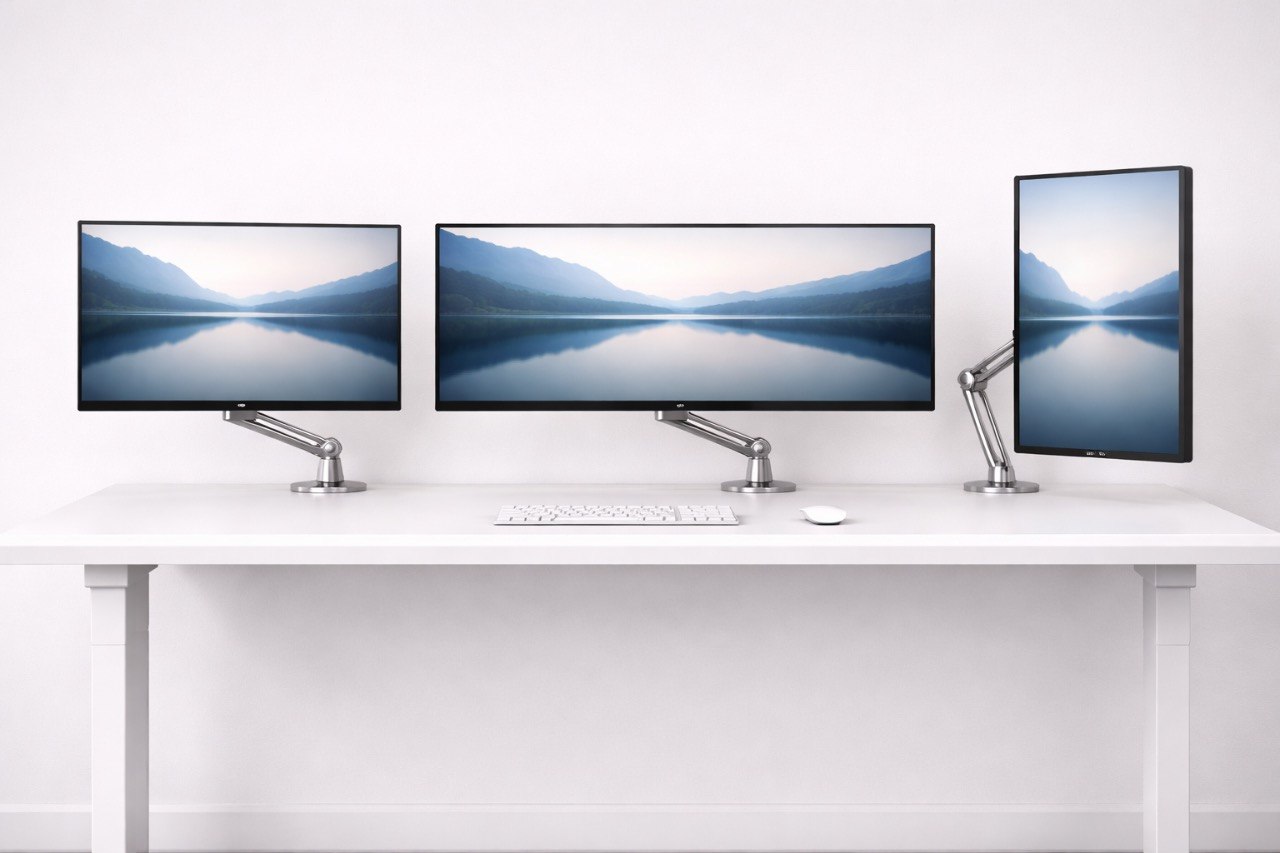
Direkt zum Testsieger?
Zum Testsieger springenDu hast dir einen guten Monitor gekauft — aber der mitgelieferte Standfuß frisst ein Drittel deiner Schreibtischfläche. Die Höhe stimmt nicht ganz, der Neigungswinkel ist ein Kompromiss, und wenn du zwischen Sitzen und Stehen wechselst, passt eigentlich gar nichts mehr. Genau hier kommt ein Monitorarm ins Spiel.
Ein vernünftiger Monitorarm kostet zwischen 30 und 150 Euro — und verändert deinen Arbeitsplatz grundlegend. Mehr Platz auf dem Schreibtisch, perfekte Ergonomie und die Freiheit, den Monitor mit einer Hand genau dorthin zu schieben, wo du ihn gerade brauchst. Klingt nach einem kleinen Upgrade, fühlt sich aber an wie ein großes.
Wir haben die beliebtesten Monitorarme auf dem deutschen Markt verglichen: von der Premium-Lösung bis zum soliden Budget-Modell. Alle mit VESA-Kompatibilität, alle für typische Home-Office-Monitore zwischen 24 und 34 Zoll.
Unsere Empfehlung: Der Ergotron LX ist der Maßstab, an dem sich alle anderen messen lassen. 10 Jahre Garantie, butterweiche Gasdruckfeder und eine Verarbeitungsqualität, die man sofort spürt. Wer weniger ausgeben will, greift zum Invision MX450.
Vergleichstabelle: Die besten Monitorarme 2026
| Modell | Typ | Max. Größe | Tragkraft | VESA | Gasdruckfeder | Preis ca. | Bewertung |
|---|---|---|---|---|---|---|---|
| Ergotron LX | Einzelarm | 34" | 11,3 kg | 75/100 | Ja | 120-150 EUR | 9.2/10 |
| Invision MX450 | Einzelarm | 35" | 12 kg | 75/100 | Ja | 45-55 EUR | 8.7/10 |
| Arctic X1 | Einzelarm | 49" | 15 kg | 75/100 | Ja | 30-40 EUR | 8.3/10 |
| Invision MX400 | Doppelarm | 2x 32" | 2x 9 kg | 75/100 | Ja | 65-75 EUR | 8.8/10 |
| Ergotron LX Dual | Doppelarm | 2x 27" | 2x 10 kg | 75/100 | Ja | 220-280 EUR | 9.0/10 |
| Halterungsprofi GS612AEX | Einzelarm | 57" | 27 kg | 75/100/200 | Nein | 75-85 EUR | 8.4/10 |
Warum überhaupt ein Monitorarm?
Der Standfuß, der mit deinem Monitor kommt, ist ein Kompromiss. Er funktioniert, mehr nicht. Ein Monitorarm dagegen löst gleich mehrere Probleme auf einmal:
Ergonomie: Die Oberkante des Monitors sollte auf Augenhöhe sein — das empfehlen Arbeitsmediziner seit Jahrzehnten. Mit einem starren Fuß erreichst du diese Höhe oft nur durch Bücherstapel oder improvisierte Erhöhungen. Ein Monitorarm lässt sich stufenlos in der Höhe verstellen, meistens um 30 bis 40 Zentimeter.
Platzgewinn: Ein typischer Monitorfuß belegt 25 bis 35 Zentimeter Tiefe auf dem Schreibtisch. Der Monitorarm wird an der Tischkante geklemmt und gibt dir diese Fläche zurück. Bei einem 120-cm-Schreibtisch ist das ein spürbarer Unterschied — plötzlich hast du Platz für Notizblock, Tastatur und eine Tasse Kaffee, ohne dass alles aufeinander liegt.
Flexibilität: Monitor drehen, schwenken, nach vorne ziehen, zur Seite schieben — alles mit einer Hand. Besonders wertvoll, wenn du zwischen Sitzen und Stehen wechselst (was du mit einem Stehschreibtisch tun solltest). Oder wenn du den Monitor mal einem Kollegen zeigen willst, der neben dir sitzt.
Kabelmanagement: Fast alle guten Monitorarme haben integrierte Kabelführungen. Die Kabel laufen durch den Arm statt lose über den Schreibtisch. Das sieht nicht nur besser aus — es verhindert auch, dass Kabel beim Verstellen irgendwo hängen bleiben.
Worauf beim Kauf achten?
VESA-Kompatibilität
VESA ist der Befestigungsstandard auf der Monitorrückseite. Die zwei relevanten Maße: 75x75 mm und 100x100 mm. Monitore bis 27 Zoll haben oft 75x75, größere Modelle 100x100. Die meisten Monitorarme in unserer Liste unterstützen beide Varianten. Überprüfe trotzdem die Rückseite deines Monitors — manche Hersteller (Apple, bestimmte Samsung-Modelle) nutzen proprietäre Halterungen oder gar kein VESA.
Tragkraft
Entscheidend und oft unterschätzt. Ein 27-Zoll-Monitor wiegt typischerweise 4 bis 6 kg ohne Standfuß, ein 32-Zoll-Modell 6 bis 8 kg, ein 34-Zoll-Ultrawide 7 bis 10 kg. Nimm immer einen Monitorarm, der mindestens 2 kg mehr als dein Monitor wiegt — das gibt Spielraum für Nachrüstungen und sorgt für stabilere Positionierung.
Gasdruckfeder vs. mechanische Feder
Gasdruckfedern funktionieren wie bei einem guten Bürostuhl: stufenlos, leichtgängig, der Monitor bleibt genau dort stehen, wo du ihn hinbewegst. Mechanische Federn sind günstiger, erfordern aber oft eine Hand zum Festziehen und verstellen sich nicht so fließend. Für den täglichen Einsatz im Home Office empfehlen wir Gasdruckfeder — der Aufpreis von 15 bis 30 Euro zahlt sich schnell aus.
Befestigung: Klemme oder Durchführung
Die Tischklemme ist der Standard: Sie wird an die Schreibtischkante geschraubt, ohne den Tisch zu beschädigen. Maximale Tischplattenstärke liegt je nach Modell bei 5 bis 8 cm — das reicht für fast jeden Schreibtisch. Die Alternative ist eine Durchführungsbefestigung: eine Schraube durch ein Loch in der Tischplatte. Stabiler, aber du brauchst ein Loch. Die meisten Monitorarme liefern beide Optionen mit.
Anzahl der Gelenke
Mehr Gelenke bedeuten mehr Flexibilität. Einfache Modelle haben 3 bis 4 Gelenke und erlauben Höhe, Neigung und einfaches Schwenken. Premium-Modelle wie der Ergotron LX haben 7 Gelenke und ermöglichen praktisch jede erdenkliche Position — inklusive Drehen ins Hochformat für Dokumente und Code.
Unsere Top-Empfehlungen im Detail
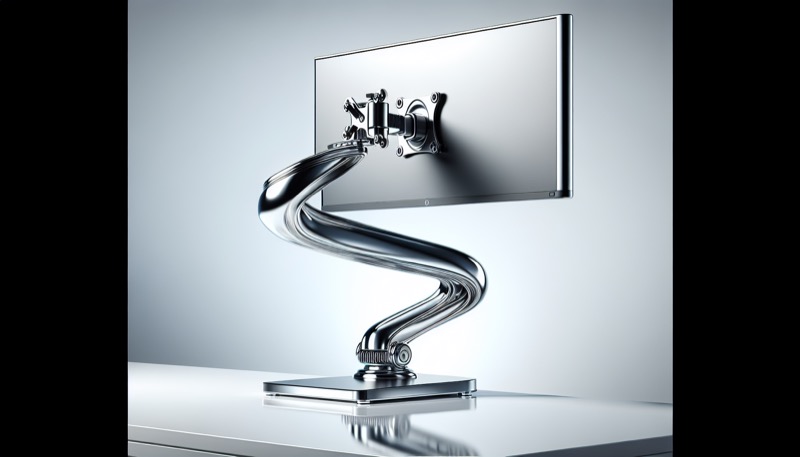
Premium: Ergotron LX
Ergotron LX Monitorarm
| Typ: | Einzelarm mit Gasdruckfeder |
| Max. Monitor: | 34 Zoll |
| Tragkraft: | 3,2 - 11,3 kg |
| VESA: | 75x75 / 100x100 mm |
| Höhenverstellung: | ca. 30 cm |
| Tiefenverstellung: | ca. 50 cm |
| Schwenkbar: | 360° |
| Neigbar: | +70° / -5° |
| Gelenke: | 7 |
| Garantie: | 10 Jahre |
Vorteile
- Butterweiche Gasdruckfeder — positioniert mit einer Hand
- 10 Jahre Herstellergarantie
- Über 4.000 Amazon-Bewertungen, Durchschnitt 4,7 Sterne
- Integriertes Kabelmanagement mit Abdeckung
- Polierte Verarbeitung, kein Wackeln
- Sowohl Klemme als auch Durchführung im Lieferumfang
Nachteile
- Preislich deutlich über der Konkurrenz
- Neigung nach unten nur -5° (reicht für die meisten, nicht für extreme Winkel)
- Silber-Variante wirkt nicht bei jedem Setup stimmig
Der Ergotron LX ist der Monitorarm, den Ergonomie-Berater und IT-Abteilungen weltweit empfehlen — und das seit Jahren. Die Gasdruckfeder ist das, was ihn von günstigeren Modellen unterscheidet: Du fasst den Monitor an, bewegst ihn, lässt los — und er bleibt genau dort stehen. Kein Nachrutschen, kein Festdrehen, kein Kompromiss.
Die 10 Jahre Garantie sind kein Marketing-Gag. Ergotron ist der einzige Hersteller in dieser Preisklasse, der eine solche Zusage macht. In der Praxis bedeutet das: Du kaufst den Arm einmal und behältst ihn über mehrere Monitor-Generationen hinweg.
Wer einen guten Monitor besitzt und regelmäßig zwischen Sitzen und Stehen wechselt, macht mit dem Ergotron LX nichts falsch. Die Investition amortisiert sich über die Jahre — nicht in Euro, aber in Komfort und Rückengesundheit.
Bei Amazon ansehen
Preis-Leistung: Invision MX450
Invision MX450
| Typ: | Einzelarm mit Gasdruckfeder |
| Max. Monitor: | 35 Zoll |
| Tragkraft: | 2 - 12 kg |
| VESA: | 75x75 / 100x100 mm |
| Höhenverstellung: | ca. 34,5 cm |
| Tiefenverstellung: | ca. 52 cm |
| Schwenkbar: | 360° |
| Neigbar: | +85° / -30° |
| Gelenke: | 7 |
| Garantie: | 2 Jahre |
Vorteile
- Exzellentes Preis-Leistungs-Verhältnis
- Über 7.500 Bewertungen auf Amazon, Durchschnitt 4,5 Sterne
- Robuster Aufbau, höhere Tragkraft als Ergotron LX
- Größerer Neigungsbereich (+85°/-30° vs. +70°/-5°)
- Gasdruckfeder inklusive
Nachteile
- Gasdruckfeder nicht so präzise wie Ergotron
- Kabelmanagement etwas einfacher gelöst
- Nur 2 Jahre Garantie
Der Invision MX450 macht vieles richtig, was man bei 50 Euro nicht erwarten würde. Die Gasdruckfeder funktioniert — nicht ganz so butterweich wie beim Ergotron, aber deutlich besser als rein mechanische Lösungen. Die Tragkraft von 12 kg reicht locker für einen 34-Zoll-Ultrawide, und der Neigungsbereich ist sogar größer als beim Testsieger.
Was fehlt: die Langlebigkeit, die Ergotron verspricht. 2 Jahre Garantie statt 10, und die Verarbeitung ist solide, aber nicht Premium. Für die meisten Home-Office-Nutzer, die einen guten Monitorarm wollen, ohne 150 Euro auszugeben, ist der MX450 die richtige Wahl.
Bei Amazon ansehen
Budget-Tipp: Arctic X1
Arctic X1
| Typ: | Einzelarm mit Gasdruckfeder |
| Max. Monitor: | 49 Zoll |
| Tragkraft: | 2 - 15 kg |
| VESA: | 75x75 / 100x100 mm |
| Höhenverstellung: | ca. 35 cm |
| Schwenkbar: | 180° |
| Neigbar: | +90° / -30° |
| Kabelmanagement: | Integrierte Kabelführung |
| Garantie: | 2 Jahre |
Vorteile
- Unter 40 Euro — das günstigste Gasdruckfeder-Modell
- Höchste Tragkraft im Vergleich (15 kg)
- Unterstützt Monitore bis 49 Zoll
- Schweizer Marke mit gutem Ruf bei PC-Hardware
Nachteile
- Schwenkbereich nur 180° statt 360°
- Etwas weniger wertige Klemmenmechanik
- Bei schweren Monitoren kann die Federeinstellung fummelig sein
Arctic ist vielen von ihren Lüftern und PC-Kühlern bekannt — die Firma aus der Schweiz hat sich einen Namen für verlässliche Hardware zu fairen Preisen gemacht. Der X1 überträgt dieses Prinzip auf Monitorarme: Gasdruckfeder, 15 kg Tragkraft, integriertes Kabelmanagement — alles für unter 40 Euro.
Der Kompromiss liegt im Detail: Die Klemme fühlt sich etwas billiger an als bei Invision oder Ergotron, und der Schwenkbereich ist auf 180° begrenzt. Für einen festmontierten Monitor, der gelegentlich in der Höhe verstellt wird, reicht das völlig. Wer den Monitor täglich quer über den Schreibtisch schwenkt, greift besser zum MX450.
Bei Amazon ansehen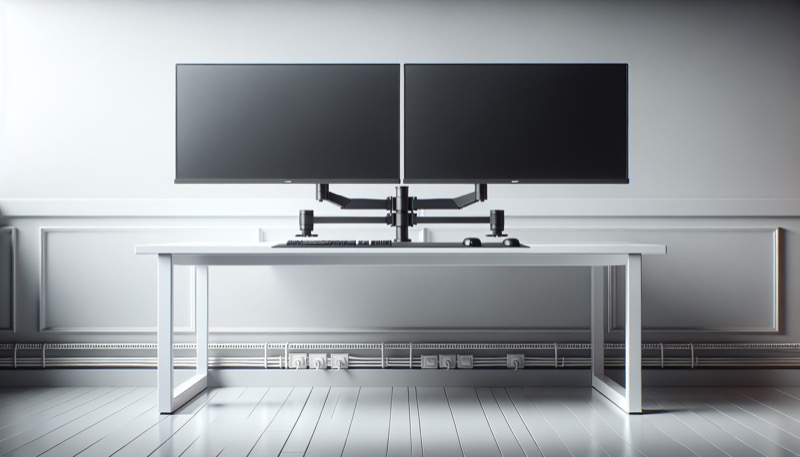
Bester Doppelarm: Invision MX400
Invision MX400
| Typ: | Doppelarm mit Gasdruckfeder |
| Max. Monitor: | 2x 32 Zoll |
| Tragkraft: | 2x 9 kg (18 kg gesamt) |
| VESA: | 75x75 / 100x100 mm |
| Höhenverstellung: | ca. 40 cm |
| Tiefenverstellung: | ca. 53 cm |
| Schwenkbar: | 180° |
| Gelenke: | 6 |
| Garantie: | 2 Jahre |
Vorteile
- Zwei Monitorarme, eine Klemme — spart Platz
- Über 15.700 Bewertungen, Durchschnitt 4,4 Sterne
- Unabhängig verstellbare Arme
- Tension-Justierschraube für individuelles Monitorgewicht
- Preis für einen Doppelarm kaum zu schlagen
Nachteile
- Bei 2x 32 Zoll wird die Tischkante stark belastet
- Schwenkbereich nur 180°
- Montage zu zweit einfacher
Wer mit zwei Monitoren arbeitet, kennt das Problem: Zwei Standfüße fressen zusammen die halbe Schreibtischfläche auf. Der MX400 löst das elegant — eine einzige Klemme, zwei unabhängig verstellbare Arme. Jeder Arm hat seine eigene Gasdruckfeder, jeder Monitor lässt sich individuell in Höhe, Neigung und Position einstellen.
Mit über 15.700 Amazon-Bewertungen ist der MX400 der meistverkaufte Dual-Monitorarm auf Amazon.de. Für unter 75 Euro bekommst du eine Lösung, die deutlich stabiler und flexibler ist als zwei einzelne Budget-Arme nebeneinander.
Bei Amazon ansehen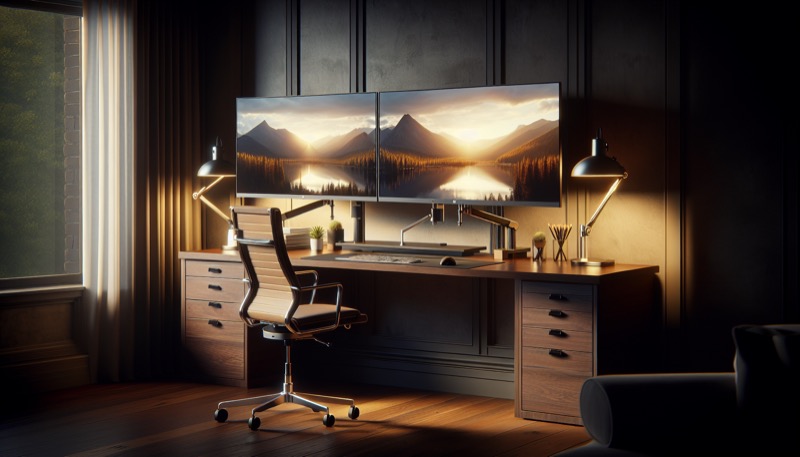
Premium Dual: Ergotron LX Dual
Ergotron LX Dual Side-by-Side
| Typ: | Doppelarm mit Gasdruckfeder |
| Max. Monitor: | 2x 27 Zoll |
| Tragkraft: | 2x 10 kg |
| VESA: | 75x75 / 100x100 mm |
| Schwenkbar: | 360° |
| Kabelmanagement: | Vollständig integriert |
| Garantie: | 10 Jahre |
Vorteile
- Gleiche Premium-Qualität wie der Einzel-LX — nur doppelt
- 10 Jahre Garantie
- Beide Arme völlig unabhängig positionierbar
- 360°-Schwenkung auf beiden Seiten
Nachteile
- Über 200 Euro — Premium-Preis für Premium-Leistung
- Max. 27 Zoll pro Monitor (nicht für große 32-Zoll-Setups)
- Schwere Klemme, dünne Tischplatten können Probleme machen
Wenn du bereit bist, für dein Dual-Setup das Beste zu kaufen, führt kein Weg am Ergotron LX Dual vorbei. Zwei vollwertige LX-Arme an einer zentralen Säule, jeder mit der gleichen butterweichen Gasdruckfeder. Die 10 Jahre Garantie gelten natürlich für das gesamte System.
Der Preisunterschied zum Invision MX400 ist erheblich — etwa dreimal so viel. Dafür bekommst du 360°-Schwenkung statt 180°, spürbar bessere Verarbeitung und die Gewissheit, dass dieses Ding in 10 Jahren noch genauso funktioniert wie am ersten Tag.
Bei Amazon ansehen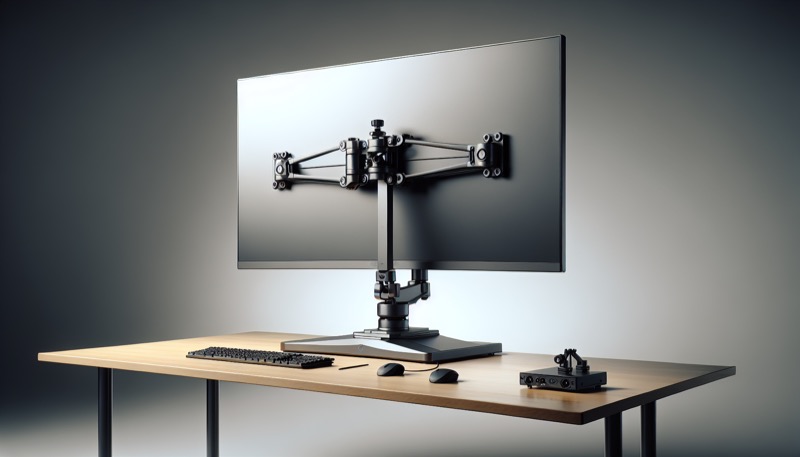
Für schwere Monitore: Halterungsprofi GS612AEX
Halterungsprofi GS612AEX
| Typ: | Einzelarm, mechanische Feder |
| Max. Monitor: | 57 Zoll |
| Tragkraft: | 27 kg (22 kg bei Curved) |
| VESA: | 75/100/200 mm |
| Höhenverstellung: | 33 cm |
| Tiefenverstellung: | 57 cm |
| Neigbar: | +45° / -45° |
| Schwenkbar: | 360° |
| Garantie: | 2 Jahre |
Vorteile
- Enorme Tragkraft von 27 kg — auch für 40"+ Monitore
- Unterstützt VESA 200x200 für große Bildschirme
- Tiefenverstellung von 57 cm — die größte im Vergleich
- Solide Verarbeitung, deutscher Markenhersteller
Nachteile
- Keine Gasdruckfeder — Höhenverstellung per Schraubklemme
- Umpositionieren weniger flüssig
- Nur für einen Monitor
Wenn dein Monitor schwerer als 12 kg ist — etwa ein 40-Zoll-Curved oder ein professioneller Videoschnitt-Monitor — stoßen die meisten Gasdruckfeder-Arme an ihre Grenzen. Der Halterungsprofi GS612AEX trägt bis zu 27 kg und unterstützt als einziger in unserem Vergleich auch den VESA 200x200 Standard, den manche große Monitore verwenden.
Der Nachteil: Du verstellst die Höhe per Schraubklemme statt per Gasdruckfeder. Das bedeutet mehr Aufwand beim Umpositionieren. Für einen einmal korrekt eingestellten schweren Monitor ist das kein Problem — für tägliches Hin- und Herschieben schon.
Bei Amazon ansehenMontage: So baust du den Monitorarm auf
Die Montage ist bei allen Modellen in 15 bis 30 Minuten erledigt, auch ohne handwerkliches Geschick. Der Ablauf ist immer gleich:
1. Alten Standfuß entfernen. Lege den Monitor mit dem Display nach unten auf ein Handtuch oder eine weiche Unterlage. Die vier VESA-Schrauben auf der Rückseite lösen (Kreuzschlitz oder Innensechskant, je nach Hersteller).
2. Klemme am Tisch befestigen. Die Klemme an der Tischkante positionieren — möglichst mittig hinter dem späteren Monitorstandort. Festdrehen, bis sie bombenfest sitzt. Bei dünnen Tischplatten (unter 2 cm) die mitgelieferte Schutzplatte verwenden, um Druckstellen zu vermeiden.
3. Arm auf die Klemme setzen. Bei den meisten Modellen wird die Stange in die Klemme gesteckt und mit einer Madenschraube gesichert. Manche Modelle rasten hörbar ein.
4. Monitor an den Arm schrauben. Die VESA-Platte des Arms an die Monitorrückseite schrauben. Gleiche vier Schrauben wie vorher — die liegen meistens im Lieferumfang des Arms bei.
5. Federspannung einstellen. Bei Gasdruckfeder-Modellen gibt es einen Einstellring oder eine Schraube, mit der du die Federspannung an das Monitorgewicht anpasst. So leicht drehen, bis der Monitor in jeder Position von selbst stehen bleibt. Das ist der wichtigste Schritt — nimm dir die Zeit dafür.
6. Kabel verlegen. Die Kabel durch die vorgesehenen Clips oder Kanäle am Arm führen. Genug Spiel lassen, damit beim Verstellen nichts stramm wird.
Einzelarm oder Doppelarm?
Die Entscheidung hängt von deinem Setup ab:
| Ein Monitor: | Einzelarm. Ergotron LX für Premium, Invision MX450 für gutes Preis-Leistungs-Verhältnis, Arctic X1 für kleines Budget. |
| Zwei Monitore, gleiche Größe: | Doppelarm wie Invision MX400 oder Ergotron LX Dual. Eine Klemme, zwei Arme, ein aufgeräumter Schreibtisch. |
| Zwei Monitore, verschiedene Größen: | Zwei einzelne Arme. So kannst du Tragkraft und Federspannung individuell einstellen. Funktioniert besonders gut, wenn ein Monitor deutlich schwerer ist. |
| Laptop + Monitor: | Einzelarm für den Monitor. Für den Laptop gibt es spezielle Laptop-Halterungen, die auf den gleichen Klemmentyp passen — aber das ist eine eigene Kategorie. |
Monitorarm und Stehschreibtisch: Die perfekte Kombination
Wenn du einen Stehschreibtisch nutzt, ist ein Monitorarm fast schon Pflicht. Der Grund ist simpel: Wenn du den Tisch hochfährst, ändert sich die optimale Monitorhöhe relativ zu deinen Augen. Mit einem starren Standfuß bleibt der Monitor auf der gleichen Höhe relativ zum Tisch — aber nicht relativ zu deinen Augen, weil du jetzt stehst statt sitzt.
Ein Monitorarm mit Gasdruckfeder löst das in zwei Sekunden: Tisch hochfahren, Monitor mit einer Hand nachziehen, fertig. Keine Bücherstapel, kein Improvisieren, keine Kompromisse bei der Ergonomie.
Achte bei der Kombination darauf, dass die Tischklemme die Bewegung des Tisches nicht behindert. Bei den meisten elektrischen Stehschreibtischen sitzt die Klemme an der Hinterkante und stört nicht. Bei Tischen mit Querstrebe unter der Platte solltest du die Position vorher testen.
Häufige Fragen
Kann jeder Monitor an einen Monitorarm?
Fast jeder. Voraussetzung sind VESA-Befestigungslöcher auf der Rückseite (75x75 oder 100x100 mm). Die meisten Monitore ab 24 Zoll haben sie serienmäßig. Ausnahmen: manche Apple-Displays, einzelne Samsung-Modelle und sehr günstige No-Name-Monitore. Ein Blick ins Datenblatt genügt — suche nach "VESA mount" oder "Wandhalterung".
Wie dick darf die Tischplatte sein?
Die meisten Klemmen schaffen 1 bis 8 cm Tischplattenstärke. Standard-Schreibtische liegen bei 2 bis 3 cm — da passt jede Klemme. Bei Massivholz-Tischen mit 4 bis 5 cm wird es knapper, funktioniert aber in der Regel noch. Die genaue Angabe findest du im Datenblatt des jeweiligen Monitorarms.
Kann der Monitorarm den Tisch beschädigen?
Bei sachgemäßer Montage nicht. Alle Modelle in unserem Vergleich liefern Gummipads oder Schutzplatten für die Kontaktflächen mit. Festes Anziehen ist wichtig, aber übertreib es nicht — die Klemme muss halten, nicht die Tischplatte zerquetschen. Wer auf Nummer sicher gehen will, legt ein Stück Filz oder Moosgummi unter.
Lohnt sich ein Monitorarm bei einem kleinen Monitor?
Auch bei 24 Zoll lohnt sich ein Monitorarm — nicht wegen der Tragkraft, sondern wegen des Platzgewinns und der Ergonomie. Gerade bei kleinen Schreibtischen (unter 120 cm Breite) macht der Wegfall des Standfußes einen spürbaren Unterschied. Ein Budget-Modell wie der Arctic X1 reicht dafür völlig aus.
Fazit
Ein Monitorarm ist eines der Upgrades, bei denen man sich hinterher fragt, warum man nicht früher gewechselt hat. Mehr Platz, bessere Ergonomie, saubereres Kabelmanagement — für 30 bis 150 Euro je nach Anspruch.
Unsere Empfehlung nach Budget:
| Premium (Einzelarm): | Ergotron LX — der Maßstab, 10 Jahre Garantie, ca. 130 EUR |
| Preis-Leistung: | Invision MX450 — 90% der Leistung für ein Drittel des Preises, ca. 50 EUR |
| Budget: | Arctic X1 — solide Gasdruckfeder unter 40 EUR |
| Dual-Monitor: | Invision MX400 — meistverkauft, bewährt, ca. 70 EUR |
| Schwere Monitore: | Halterungsprofi GS612AEX — bis 27 kg, ca. 80 EUR |
Egal welches Modell: Prüfe vorher VESA-Kompatibilität und Tischplattenstärke, und nimm dir 20 Minuten für die Montage. Der Unterschied am Arbeitsplatz ist sofort spürbar.
Letzte Aktualisierung: März 2026. Preise können abweichen.